
この記事の要点
-
ハブが
オンラインでも、 家電まで 信号が 届いたとは 限りません。 赤外線・Bluetooth・Wi-Fiで、 確かめる 相手が 違います。 -
赤外線の
家電なら、 受信部を 見通せる 位置へ ハブを 動かして 比べます。 Wi-Fi電球なら、 ルーターとの 接続を 確認します。 -
自宅では
元の 配置を 残し、 置き場所を 変えて 同じ 操作で 比べます。 最後に 全機器を 確認します。
はじめに: ハブ配置の難しさ
アプリで冷房をつけたつもりなのにエアコンが動かったり、照明を操作してもライトが点かなかったり、SwitchBotの接続不良に起因する不満はレビューでも散見されます。しかし、意外とハブの置き場所を変えるだけで、解消することもあります。
でも、機器が増えるほど最適な位置はパズルめいてきて、意外とその難しさは知られていません。この記事では、ベストな位置を考えるためのゲームに挑戦してみましょう。エアコン・照明・カーテンの全てへ指示が届く配置を探す、というものです。
難易度を選び、左側のハブを動かして「まとめてチェック」を押します。迷ったら、ラボちゃんのヒントや解答例も使ってみてください。なお、ハブは部屋の中央ではなく壁や棚に収めます。
 ラボちゃん
それだけのためにゲーム作るなんて器用だね!
 ksym
この難しさ、ちょっと伝わりづらいので趣向を凝らしてみました。
方法: ハブの置き場所探しゲーム
ゲームを読み込んでいます。
難易度が上がるほど制約が増え、正解となる座標の割合が小さくなります。
ハブはHub 2、付属コード2mです。
この部屋の条件
金属シェードの受信部は外側にあります。棚・家具・使える設置場所も難易度で決まります。
上から見た部屋 · 6m × 4m
チェック前コードが届く設置候補
壁付け・棚上・使用可能な机上
Hub 2:Wi-Fiはルーターへ、Bluetoothは対応機器へ、赤外線は家電へ。
赤外線BluetoothWi-Fi
スライダーで位置を調整
機器ごとの結果(チェック前)
 ラボちゃん
置き場所を探してみよう。
壁や棚の候補から、見た目・給電・通信を両立する位置を探そう。
ゲームの仮定を見る
部屋の向き、家具・柱・照明の位置はseedから自動生成します。難易度に合う正解の広さと、少なくとも一つの解があることを確認してから出題します。ハブは壁付け・棚上と、許可した机上に置きます。家具を置く場合はその背面を候補から外します。テーブルやソファを加えても、各家具が必ず別々に正解範囲を狭めるとは限りません。補助照明の周囲0.35mも空けます。
正解候補の割合は、図を0.1m刻みに区切った判定点で計算します。壁付けも平面の帯で示しており、実際の設置面積ではありません。
Bluetooth・Wi-Fiは距離と柱の減衰による簡易モデルです。柱1本あたり12dBを差し引くゲーム仮定で、実測値ではありません。ガラスは金属加工のないものを想定します。金属シェード内のWi-Fi電球は対象のSwitchBotスマート電球の使用条件に合わせて不適合とし、赤外線の受信部はシェードの外に置きます。ガラスや金属の減衰量は実測していません。
高さ・コードの余長・迂回・赤外線の反射と受信角・電子レンジの干渉は計算していません。難しい部屋は4灯とも金属シェードで、シェード外の赤外線受信部を使います。受信部と配線は模式的な位置です。柱は天井まで続くと仮定し、赤外線の直達を遮ります。柱を貫通する直線配線も候補から外します。
ksym
家電ごとに通信の相手が違うので、ハブを見通せる場所へ移すと操作できることがあります。
基本の部屋では、ハブから家電へ、電球からルーターへ線が伸びています。同じ照明でも、通信の相手が違います。1
| 操作する機器 | 配置を比べる相手 |
|---|---|
| 赤外線の家電 | ハブと家電の受信部 |
| Bot・カーテン | ハブと機器 |
| Wi-Fi電球 | ルーターと電球 |
ハブ経由の遠隔操作には、ハブとルーターのWi-Fi接続も必要です。家電へ信号が届く配置でも、ハブがオフラインなら、先にその接続を確認します。1
赤外線は受信部まで
電球が見えていても、照明器具の受信部が家具やシェードの陰に入っている場合があります。ハブから見通したい相手は、エアコンや照明の赤外線受信部です。2 ELPAのリモコンアダプターのように、照明へ受信機を後付けする構成もあります。3
Bluetoothはハブと機器
Botやカーテンをハブ経由で操作する場合は、その機器とハブの間を確認します。1距離だけでなく壁や家具の材質も届き方に関わるため、赤外線の家電だけに合わせてハブを動かすと、別の機器が使いにくくなることもあります。4
Wi-Fiはルーターまで
ルーターへ直接つながるスマート電球なら、ハブを近づけるより、ルーターとの接続を確認します。1対象のSwitchBotスマート電球には、金属シェードでの使用を避ける公式案内もあります。5
リモートボタンへ切り替えると経路が変わる場合もあるため、配置の前後では同じアプリ画面・同じ命令で比べます。6
 ラボちゃん
移して直ったら、置き場所が原因だったと決めていい?
ksym
給電も抜き差ししたなら再起動の効果も考えられますね。変えた条件を比べましょう。
結果:配置で変わる
私の自宅で確認したのは、遮蔽物のある配置では照明を操作できず、ハブを照明が見通せる位置へ移すと操作できた、という違いです。この経験から、買い替える前に配置を試す価値はあると思います。
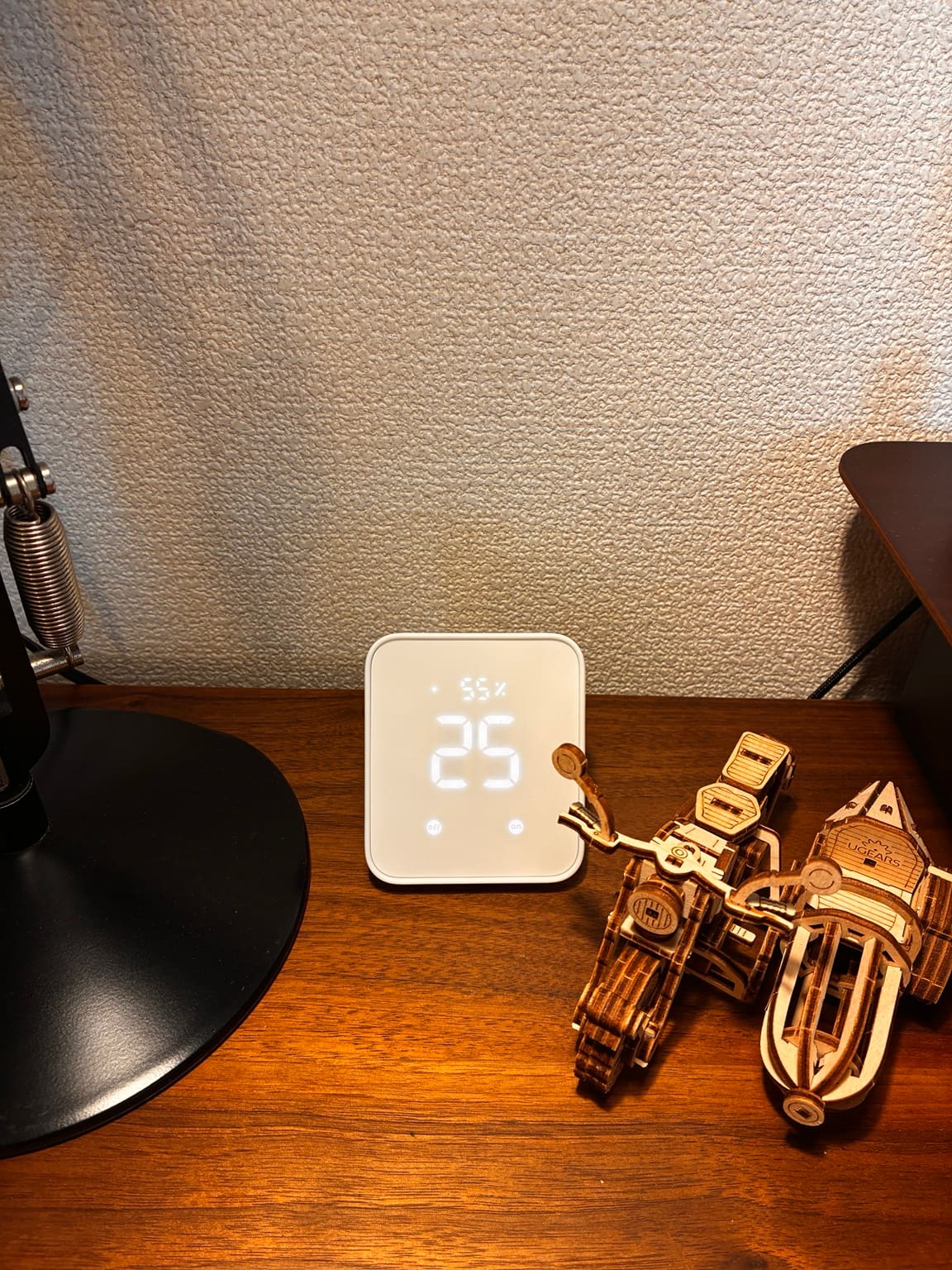
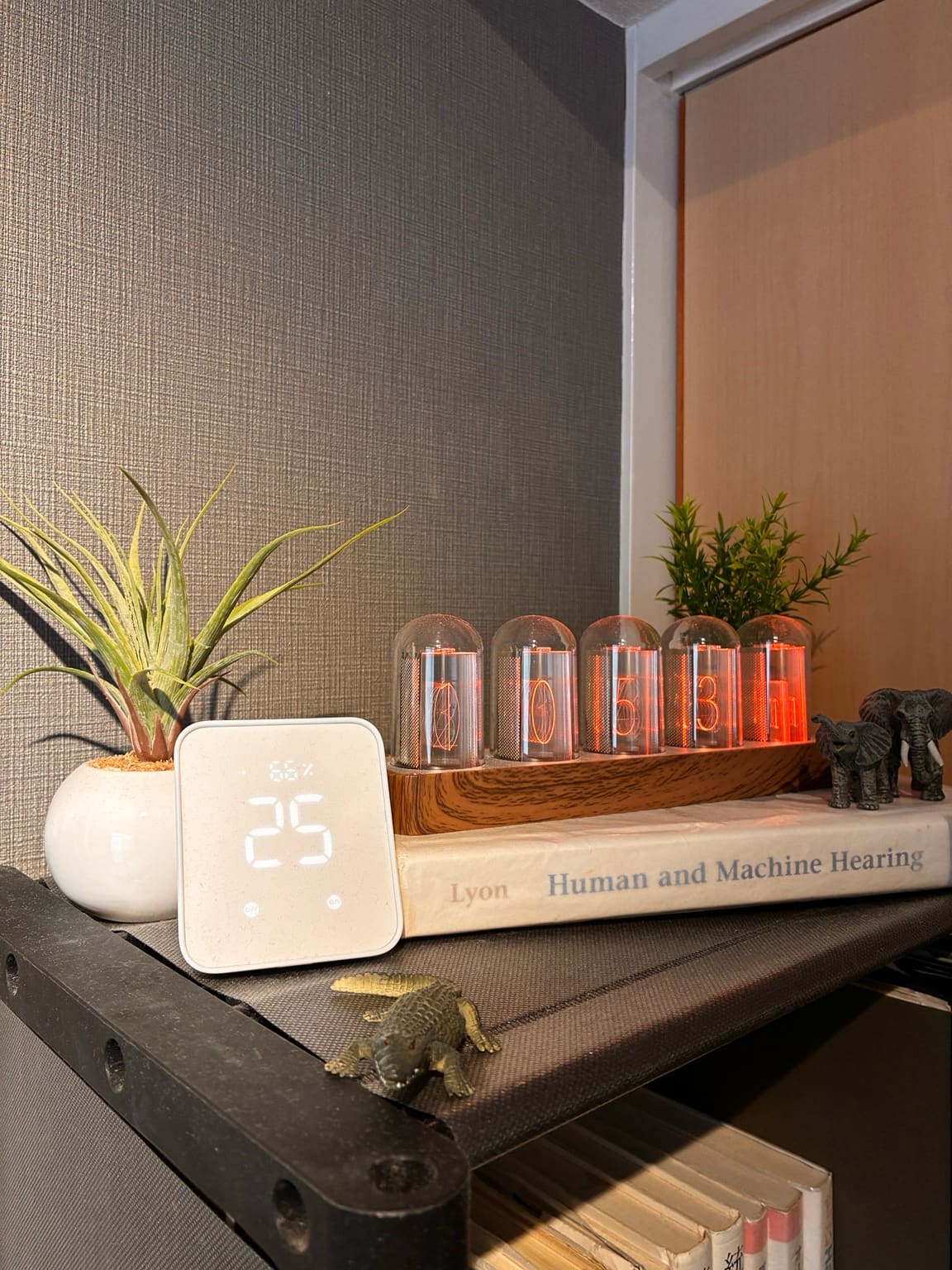
一方、機種・操作経路・試行数は未整理です。どの通信区間が改善したか、長期間どれほど安定したかまでは、記録から判断できませんでした。下の2枚は普段の設置例で、失敗と成功を同じ条件で撮った比較写真ではありません。
考察:自宅で配置を試す
ゲームで通信の相手が分かったら、自宅では次の順で試してみていただければと思います。ゲームの正解位置をまねるのではなく(まぁそもそも家具の配置が違いますが)、自分の家具・受信部・コンセントに合わせて比べます。
- 元の配置を写真に残し(再現性のため)、反応しない操作を確かめます。赤外線の家電なら、純正リモコンでも動くか確認します。元の操作でも動かない場合は、配置以外も調べます。
- 確認した通信相手に合わせて、置き場所を一か所変えます。赤外線ならハブを棚の手前や家具の陰から出し、Wi-Fi電球ならルーターとの接続を見直します。同じアプリ画面・同じ命令を何度か試し、位置と一緒に給電や設定も変えたなら、その変更も残します。
- 普段の扉・カーテンの状態に戻し、使っている機器を一通り操作します。照明が消せなくなる位置なら、別の候補を探します。
一台へ最短で届く場所より、普段使う機器がそろって動き、暮らしの中で邪魔にならない配置を選びたいところです。部屋の中央へ出し続けるのが難しければ、壁や棚の手前など、見た目と配線も収まる候補で比べます。
電子レンジの使用中は、Bluetoothや2.4GHz帯のWi-Fiが干渉を受けることがあります。7 Hub 2・ハブミニのWi-Fiも2.4GHz帯なので、朝食でレンジを使うなら、自動化の時刻を加熱時間とずらして比べるのも一案です。8ゲームでは計算していないため、実際に使う時間帯にも動くか確かめます。
配置を変えても改善しない場合は、給電・ネットワーク・更新・登録内容を確認します。2特定の命令だけ失敗する場合も、遮蔽物が原因とは限りません。
置き場所の調整が難しい場合は、多灯照明をスマート家電にする方法で別の方式も比べられます。
Q&A
Take Home Message!
出典
-
SwitchBotサポート「ハブ製品の役割」。公式資料。2026-10-16再確認。Wi-Fi機器のルーター直接接続、Bluetooth機器の中継、赤外線リモコンの登録を区別。 ↩ ↩2 ↩3 ↩4
-
SwitchBotサポート「登録済みの赤外線リモコンが反応しなくなりました」。公式資料。2026-10-16再確認。遮蔽物・給電・ネットワーク・FW・登録内容の確認手順を参照。 ↩ ↩2
-
ELPA「ライティングバー用 リモコン/リモコンアダプター」。公式資料。2026-10-15再確認。LR-RCACの赤外線対応を参照。SwitchBotとの個別の学習成功を示す資料ではありません。 ↩
-
Bluetooth SIG, “Understanding Bluetooth range”. 公式解説。2026-10-16再確認。Antenna Gain/Path Lossを参照。 ↩
-
SwitchBotサポート「SwitchBotスマート電球がネットワークに接続できない」。公式資料。2026-10-15再確認。Color Bulbの金属シェードに関する非対応案内。 ↩
-
SwitchBotサポート「リモートボタンでグループ化したスマート電球のオンオフができない」。公式資料。2026-10-15再確認。本文更新2023-09-07、App 7.5以降・リモートボタンFW 4.5以降の案内。 ↩
-
Atermサポート「インターネットに接続したが 通信が安定しない」② 電子レンジなどとの干渉、Bluetooth SIG “Understanding Reliability in Bluetooth Technology” §4.1.7、p.19。2026-10-16確認。同じ2.4GHz帯で干渉が起こり得ることを参照。朝食時の加熱と自動化の時刻をずらすのは、その一般論からの運用案であり、SwitchBotでの実測や公式推奨時刻ではありません。 ↩
-
SwitchBot Hub 2公式仕様のWi-Fi欄、ハブミニのWi-Fi接続案内・項目3。2026-10-16確認。両機種の2.4GHz帯対応を参照。 ↩